WPSWPS Office

使用技巧

PDF编辑、移动端操作等实用教程

PDF编辑完整指南

PDF文字编辑

在WPS中打开PDF文件后,点击"编辑"选项卡即可进入编辑模式。您可以:

技巧:编辑PDF前建议先备份原文件。WPS会自动保存编辑历史,可随时撤销或回退。

PDF注释与标记

  1. 打开PDF文件,切换到"注释"选项卡
  2. 选择高亮、下划线、删除线等标记工具
  3. 选中文字后点击即可添加标记
  4. 使用便签工具在页面任意位置添加文字注释
  5. 通过图章工具添加审核状态标记

文档扫描功能详解

WPS移动端的文档扫描功能可以将纸质文件快速数字化:

  1. 打开WPS手机端,点击底部"扫描"图标
  2. 对准纸质文件拍照,系统自动检测文档边缘
  3. 确认裁剪区域,支持手动微调
  4. 选择滤镜:原图、增亮、黑白、增强文字
  5. 可选OCR文字识别,提取图片中的文字内容
  6. 保存为PDF或Word格式,自动上传云端
技巧:拍照时尽量保持文件平整、光线均匀,可大幅提升扫描质量和OCR识别准确率。
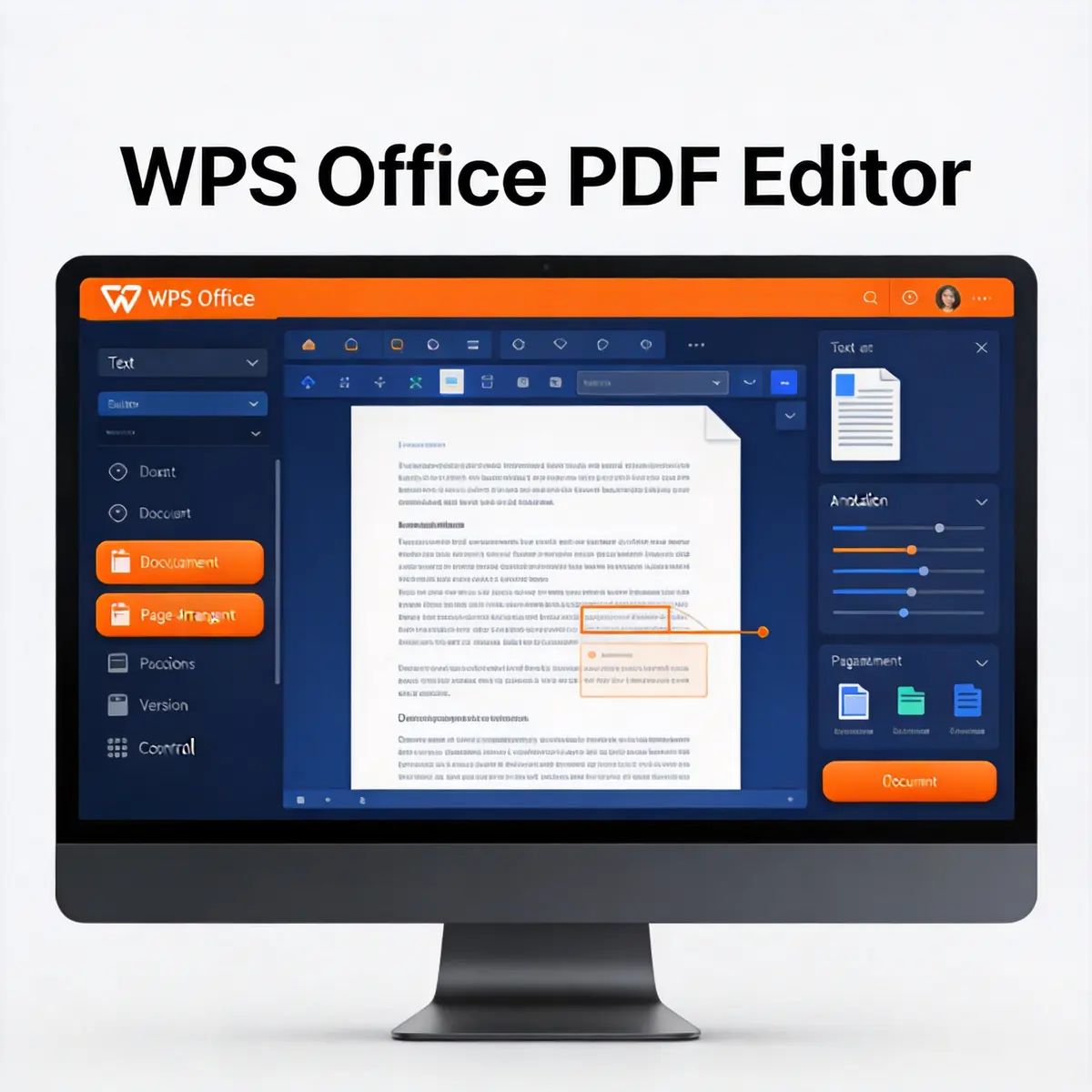
WPS Office PDF编辑工具

移动端操作技巧

手机端高效编辑

电子签名使用

  1. 打开PDF文件,进入"签名"功能
  2. 在签名板上手写签名,支持调整粗细和颜色
  3. 将签名拖动到指定位置,调整大小
  4. 保存签名后可重复使用,无需每次重新手写

常见问题

扫描文档的OCR识别准确率如何?
WPS的OCR识别技术对印刷体中文和英文的识别准确率可达95%以上。建议拍照时保持文档平整、光线充足,文字清晰无模糊。手写文字的识别率取决于书写工整程度。
PDF编辑后格式会变化吗?
WPS采用先进的PDF编辑引擎,编辑后的文档尽量保持原格式不变。对于复杂排版,建议编辑后检查并微调格式。所有编辑操作均可撤销,原文件不受影响。
手机端如何投屏演示?
在WPS演示中打开PPT文件,点击"投屏"按钮,确保手机和投影设备在同一Wi-Fi网络下,选择目标设备即可无线投屏。也支持通过HDMI转接线有线投屏。

© 2026 WPS Office All Rights Reserved.copy; 2026 WPS Office All Rights Reserved.copy; 2026 WPS Office All Rights Reserved. | 首页 | 帮助 | 下载